HOME  > 契約選手紹介  > 谷原 秀人

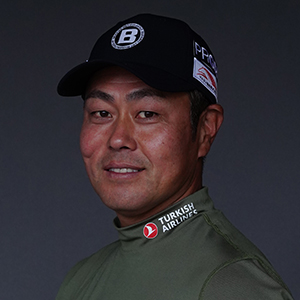
谷原 秀人

PHOTO GALLERY

スクリーンセーバー

クリックすると再生します。

  • DOWNLOAD for WIN
  • DOWNLOAD for MAC

Windowsのスクリーンセーバー設定方法

DOWNLOAD for WINをクリックするとダウンロード画面が開きますので「保存」をクリックしてファイルを保存してください。

2

保存した場所のzipファイルをクリックして解凍してください。

3

解凍したインストーラーファイルをクリックしてください。

4

インストールウィザードが開きますので手順に従って、インストールしてください。

5

「画面のプロパティを開く」ダイアログが表示されるので「はい」をクリックしてください。

6

「画面のプロパティ画面」でインストールしたスクリーンセーバーをプルダウンメニューから選択し、  OKボタンをクリックしてください。

MAC OS のスクリーンセーバー設定方法

ダウンロードして保存したファイルをダブルクリックし、インストーラーファイルを解凍します。

2

インストーラーファイルをダブルクリックし、インストールします。

3

「デスクトップとスクリーンセーバー」画面が開くので、「スクリーンセーバ」ダイアログを選択します。

4

インストールしたスクリーンセーバーを選択します。

5

※ ダウンロードされるファイルはインストーラーファイルを圧縮した圧縮ファイル(zipファイル)です。

6

※「アップルメニュー」→「環境設定」でも「デスクトップとスクリーンセーバー」画面を開き
  設定することが可能です。

ご利用にあたってのご注意

●スクリーンセーバーの作成には細心の注意を払っていますが、ダウンロード及び、ご利用はご自身の判断で行ってください。

●ご使用のパソコンの機種や設定環境によっては、設定・インストールできない、また、うまく動作しない場合がありますのでご了承ください。

●スクリーンセーバーの使用、またはそれらを使用できなかったことにより生じたあらゆるトラブルや損害に関しては、たとえそのようなトラブルや損害の発生や第三者からの賠償請求の可能性があることについて予め知らされた場合でも、一切責任を負いません。

●スクリーンセーバーは個人でのご利用に限ります。データの一部を無断複製または改変、データの二次使用、公共の場での使用、再配布、営利目的のための使用は一切行なわないでください。

●スクリーンセーバーをお使いになるには、Macromedia Flash Player が必要です。

トップに戻る